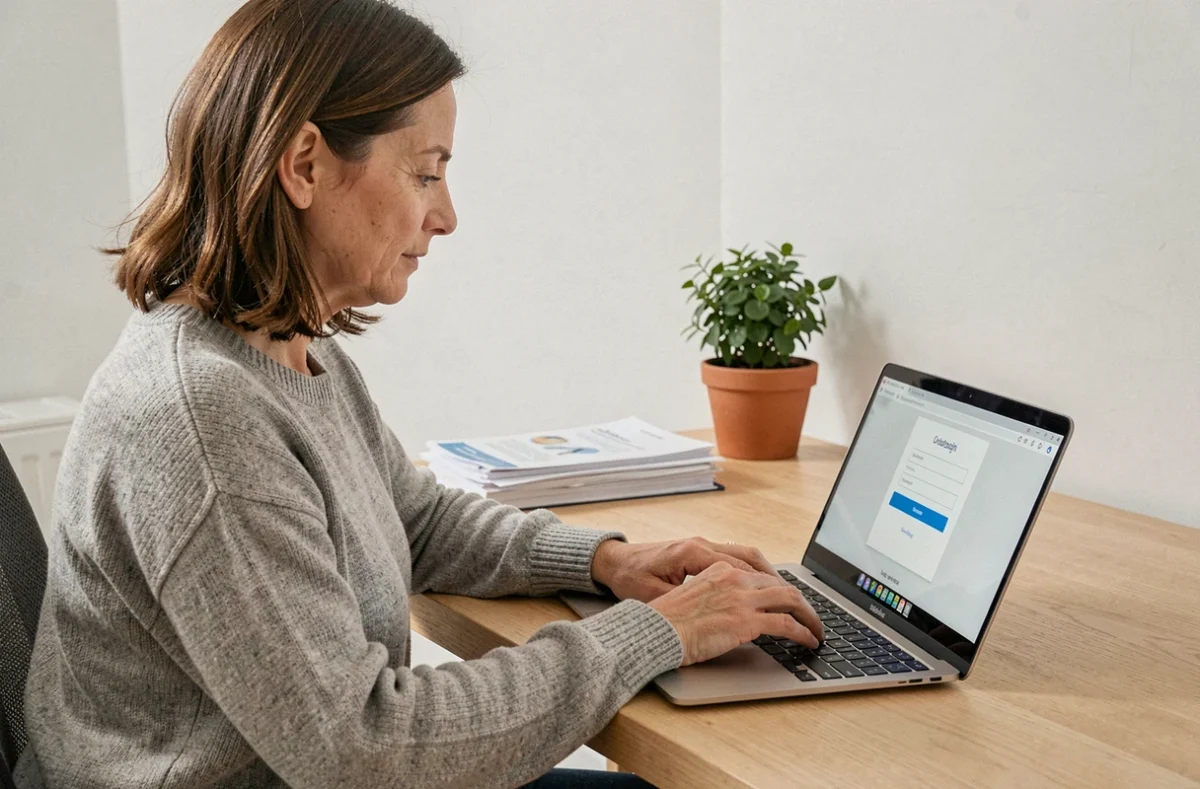
Toegang tot de online professionele omgeving van AxiSanté vereist dat u onderscheid maakt tussen twee interfaces die CGM aanbiedt via verschillende adressen en met verschillende inloggegevens. De software AxiSanté die in de praktijk is geïnstalleerd en het webportaal CGM PORTAL hebben niet dezelfde manier van aanmelden en bieden niet dezelfde functies. Als u dit onderscheid begrijpt, voorkomt u de meeste problemen bij de eerste keer inloggen of na een wachtwoordwijziging.
CGM PORTAL en de software AxiSanté: twee afzonderlijke toegangen die u niet met elkaar moet verwarren
De meest voorkomende verwarring is dat gebruikers hun inloggegevens voor de praktijksoftware invoeren op de inlogpagina van het webportaal, of andersom. De software AxiSanté, die dagelijks wordt gebruikt voor het beheer van consulten, patiëntendossiers en de agenda, werkt met een gebruikersnaam en wachtwoord die lokaal zijn ingesteld tijdens de installatie.
CGM PORTAL is een afzonderlijk platform. Het biedt toegang tot de kennisbank, ondersteuningsaanvragen, facturen en het beheer van de gegevens van het professionele account. Het e-mailadres dat voor CGM PORTAL wordt gebruikt, is niet noodzakelijk hetzelfde als het e-mailadres voor de praktijksoftware. Een zorgverlener kan probleemloos toegang hebben tot AxiSanté, maar toch geen toegang krijgen tot het portaal omdat het geregistreerde e-mailadres is gewijzigd.
| Criterium | Software AxiSanté (praktijk) | CGM PORTAL (web) |
|---|---|---|
| Type toegang | Lokaal geïnstalleerde applicatie | Webbrowser |
| Gebruikersnaam | Ingesteld tijdens de installatie | Professioneel e-mailadres |
| Belangrijkste functies | Consulten, agenda, patiëntendossier, teleconsultatie | Ondersteuning, facturen, kennisbank |
| Wachtwoordherstel | Via de beheerder van de computer of CGM-support | Link voor het opnieuw instellen per e-mail |
| Tweestapsverificatie | Nee (beveiliging van het lokale netwerk) | Ja (MFA kan worden ingeschakeld) |
Deze tabel verduidelijkt een punt dat in de officiële handleidingen niet altijd vooraf wordt toegelicht. Voordat u actie onderneemt, moet u eerst vaststellen op welke interface het probleem betrekking heeft. Om zonder problemen in te loggen bij Axisanté CGM, is dit onderscheid het eerste waar u op moet letten.
De eerste keer inloggen op CGM PORTAL: het account stap voor stap activeren
Wanneer u zich abonneert op een CGM-oplossing, wordt een activeringsmail verstuurd naar het adres dat in het contract is opgegeven. Dit bericht bevat een unieke link die gedurende een beperkte tijd geldig is. Als de link verloopt voordat u deze gebruikt, moet u contact opnemen met CGM-support om een nieuwe link aan te vragen.
De activeringslink leidt naar een pagina waar u een wachtwoord kunt aanmaken. Het portaal stelt eisen aan de sterkte van het wachtwoord (minimale lengte, speciale tekens). Zodra u het wachtwoord hebt ingesteld, kunt u rechtstreeks inloggen op portal.cgm.com.
Na de eerste keer inloggen toont het systeem een welkomstbericht met een link naar de snelstartgids. Met een selectievakje kunt u dit venster bij volgende aanmeldingen verbergen. Vervolgens komt de gebruiker op de startpagina van het portaal, waar snelkoppelingen naar de verschillende onderdelen staan.
Tweestapsverificatie inschakelen
CGM PORTAL biedt tweestapsverificatie (MFA) voor extra beveiliging. U schakelt deze in via het profielmenu rechtsboven in de interface, via de optie voor het wijzigen van het wachtwoord. Daar vindt u ook de beveiligingsinstellingen.
- Als u een vertrouwd apparaat registreert, hoeft u de MFA-code niet telkens in te voeren wanneer u inlogt vanaf een gebruikelijke computer
- U kunt herstelcodes genereren en op een veilige plek bewaren, zodat u ze kunt gebruiken als u het verificatieapparaat kwijtraakt
- U kunt tweestapsverificatie of vertrouwde apparaten op elk moment verwijderen via hetzelfde onderdeel van uw profiel
Inloggegevens vergeten of geen toegang meer tot het e-mailadres: wat kunt u doen?
Toegangsproblemen met CGM PORTAL ontstaan doorgaans in twee situaties. De eerste en meest voorkomende is dat u uw wachtwoord bent vergeten. Op de inlogpagina van CGM PORTAL staat een link om het wachtwoord opnieuw in te stellen. Daarmee wordt een e-mail verstuurd naar het geregistreerde adres. Deze procedure werkt alleen als u nog toegang hebt tot het e-mailadres dat aan het account is gekoppeld.
De tweede situatie is lastiger. Het e-mailadres dat aan het account is gekoppeld, is niet meer bruikbaar (bijvoorbeeld door een overstap naar een andere provider, vertrek uit een groepspraktijk of deactivering van het zakelijke e-mailadres). In dat geval is er geen geautomatiseerde procedure om de toegang te herstellen.
Wat te doen als het e-mailadres niet meer geldig is
U kunt dan alleen nog contact opnemen met CGM-support. De zorgverlener moet identificatiegegevens aanleveren (contractnummer, contactgegevens van de praktijk en in sommige gevallen een identiteitsbewijs), zodat het technische team het e-mailadres van het account kan wijzigen. De verwerkingstijd varieert afhankelijk van de drukte bij de supportafdeling.
Voor de praktijksoftware AxiSanté verloopt het herstel van inloggegevens anders. Het lokale wachtwoord wordt beheerd door de beheerder van de computer of door de netwerkbeheerder van de praktijk. Als niemand over beheerdersrechten beschikt, kan CGM-support op afstand helpen. Afhankelijk van het onderhoudscontract kunnen hier kosten aan verbonden zijn.
- Bewaar een schriftelijk overzicht van het e-mailadres dat bij elke CGM-dienst hoort (portaal, software, teleconsultatie)
- Werk het e-mailadres voor het portaal bij zodra uw zakelijke e-mailadres verandert
- Genereer de MFA-herstelcodes en bewaar ze op een veilige plek, apart van uw hoofdapparaat
Uw AxiSanté-account online beheren: instellingen die u na het inloggen moet controleren
Zodra de toegang is hersteld of u voor het eerst hebt ingelogd, toont het onderdeel “Mijn gegevens” van het portaal uw e-mailadres, voornaam, achternaam en de taal van de interface. Door deze gegevens meteen na de eerste keer inloggen te controleren, voorkomt u toekomstige toegangsproblemen.
U kunt de taal van het platform voor het beheer van de inloggegevens onafhankelijk wijzigen van de taal van het hoofdportaal. Dit is belangrijk voor zorgverleners die in grensgebieden of binnen meertalige organisaties werken.
Via het CGM-portaal kunt u ook technische ondersteuningsaanvragen indienen. Elk aangemaakt ticket wordt gekoppeld aan het account van de zorgverlener, zodat de volledige geschiedenis kan worden bijgehouden. Als u het portaal gebruikt in plaats van telefonisch contact op te nemen, blijft er een schriftelijk overzicht bewaard dat van pas kan komen bij een geschil of een terugkerende aanvraag.
Door de twee CGM-interfaces van elkaar te onderscheiden, het actieve e-mailadres te controleren en extra verificatie in te stellen, voorkomt u de meeste toegangsproblemen. Het vaakst vergeten punt is het bijwerken van het e-mailadres wanneer u van professionele organisatie verandert. Dat kost maar een paar minuten, maar als u het uitstelt, kan een eenvoudige formaliteit uitmonden in een langdurige herstelprocedure.